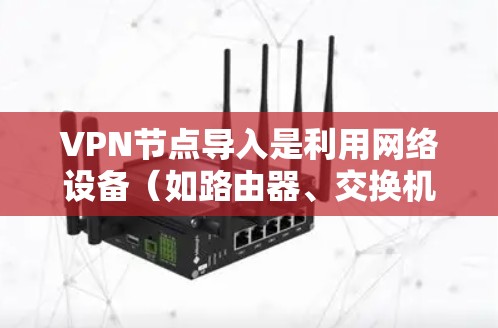
路段导入VPN节点
步骤:
- 路由器配置:
- 打开路由器,进入网络设置。
- 节点选择“路由器”选项。
- 点击“设置” > “网络连接”。
- 点击“进入网络连接”。
- 点击“网络连接”,选择“无 PIN”或“有 PIN”来管理访问。
- 点击“Add”按钮,填写“端口”和“地址”。
- 点击“Next”返回,完成网络连接。
- 点击“Next”返回,完成所有配置,保存。
注意事项:
- 路段必须支持VPN协议(如NAT或VPN协议)。
- 网络设备必须支持VPN协议的设备(如路由器、交换机)。
交换机导入VPN节点
步骤:
- 设备设备配置:
- 打开交换机,进入网络设置。
- 节点选择“交换机”选项。
- 点击“设置” > “网络连接”。
- 点击“进入网络连接”。
- 点击“网络连接”,选择“无 PIN”或“有 PIN”来管理访问。
- 点击“Add”按钮,填写“端口”和“地址”。
- 点击“Next”返回,完成网络连接。
- 点击“Next”返回,完成所有配置,保存。
注意事项:
- 交换机必须支持VPN协议的设备(如路由器或交换机)。
- 网络设备必须支持VPN协议的设备(如路由器、交换机)。
互联网节点导入VPN节点
步骤:
- 使用客户端:
- 下载并安装VPN客户端(如简单VPN、SnykVPN等)。
- 打开客户端,选择“连接”功能。
- 点击“互联网”按钮,选择目标IP地址。
- 验证IP地址和端口,选择“连接”。
- 点击“连接”按钮,完成连接。
注意事项:
- VPN客户端需要支持IP地址转换和端口管理。
- 网络设备必须支持客户端连接。
物理连接导入VPN节点
步骤:
- 网络设备连接:
- 确保路由器或交换机和互联网设备(如手机或电脑)处于同一网络位置。
- 使用物理连接(如网线)将互联网设备连接到路由器或交换机。
- 确保网络设备处于正确的物理位置(如同一端口)。
注意事项:
- 物理设备必须处于同一网络位置。
- 网络设备的物理连接位置可能需要调整(如使用路由器的NAT功能)。
防火墙设置
- 确保互联网节点和网络设备的防火墙允许访问VPN服务器。
- 在防火墙中允许访问VPN服务器的端口,并设置相应的访问权限。
VPN节点导入可以通过路由器、交换机、互联网节点或者物理设备来实现,选择合适的设备并配置正确的网络连接是关键,通过正确的配置,确保网络设备能够安全访问VPN服务器,同时管理访问权限和防火墙设置,确保网络的安全性。